
〜 写真・連絡先・LINEを守るために 〜
スマホが壊れたときや機種変更の前に確認しておきたい、写真・連絡先・LINEのバックアップ方法を初心者向けにまとめました。iPhoneとAndroidの基本も紹介します。
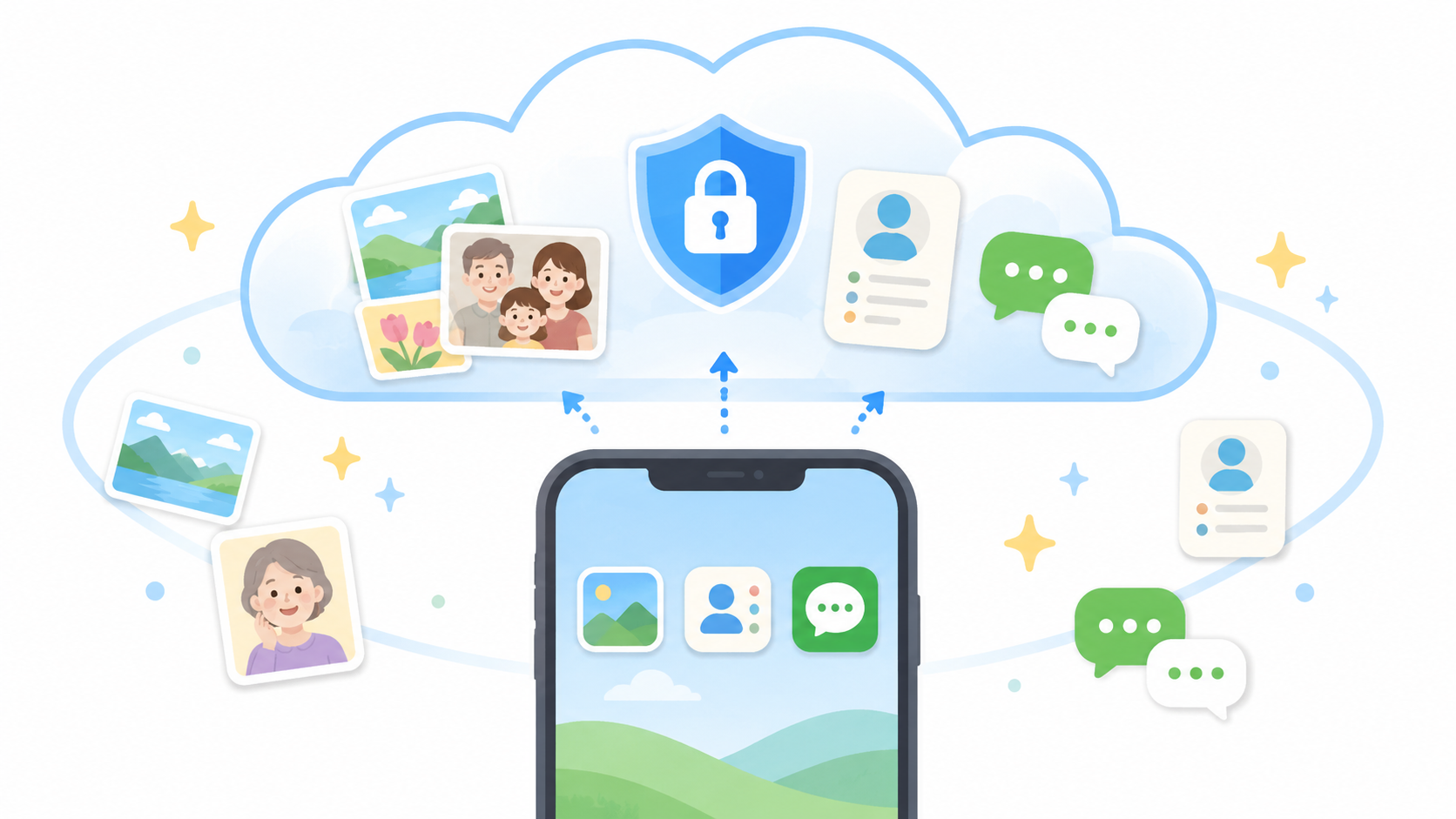
スマホのバックアップはできていますか?
スマホには、写真、連絡先、LINEのトーク、予定、メモ、アプリの情報など、大切なデータがたくさん入っています。
ふだんは問題なく使えていても、次のようなときに困ることがあります。
- スマホを落として壊してしまった
- 電源が入らなくなった
- 機種変更をすることになった
- 誤って写真やアプリを消してしまった
- LINEのトーク履歴が消えてしまった
このようなとき、バックアップがあれば、新しいスマホにデータを戻せる可能性があります。
バックアップとは?
バックアップとは、スマホの中にある大切なデータを、別の場所にも保存しておくことです。
たとえば、スマホ本体だけに写真が入っている状態だと、スマホが壊れたときに写真を取り出せなくなることがあります。
一方で、iCloudやGoogleアカウント、Googleフォトなどに保存されていれば、新しいスマホから同じアカウントでログインして、データを戻せる場合があります。Googleフォトでは、バックアップをオンにすると写真や動画をGoogleアカウントに自動保存でき、ログイン中の他の端末からもアクセスできます。
まず確認したい大切なデータ
スマホのバックアップで特に大切なのは、次の4つです。
| 守りたいもの | 確認すること |
|---|---|
| 写真・動画 | iCloud写真、Googleフォトなどで保存されているか |
| 連絡先 | iCloudまたはGoogleアカウントに保存されているか |
| LINE | トーク履歴のバックアップができているか |
| アプリ・設定 | iPhoneのiCloudバックアップ、AndroidのGoogleバックアップが有効か |
特に写真とLINEは、あとから「消えてしまった」と相談になることが多い部分です。
iPhoneの場合
iPhoneでは、iCloudを使ってバックアップできます。
確認する場所の目安は次の通りです。
設定 → 自分の名前 → iCloud → iCloudバックアップ
ここで「このiPhoneをバックアップ」がオンになっているか確認します。
Apple公式では、iCloudバックアップをオンにしている場合、iPhoneが電源・Wi-Fiに接続され、ロックされているときに毎日自動でバックアップされると説明されています。手動でバックアップする場合は、「今すぐバックアップを作成」を使います。
iPhoneで確認したいこと
- iCloudバックアップがオンになっているか
- 最後のバックアップ日時が最近になっているか
- iCloudの空き容量が不足していないか
- 写真がiCloud写真で同期されているか
- LINEのトーク履歴をバックアップしているか
Androidの場合
Androidスマホでは、Googleアカウントを使ってバックアップできます。
確認する場所の目安は次の通りです。
設定 → Google → バックアップ
機種によって表示名が少し違うことがあります。
Google公式では、Androidのバックアップにより、アプリとアプリデータ、通話履歴、連絡先、端末設定、SMS/MMSなどがGoogleアカウントに保存されると説明されています。また、手動で「今すぐバックアップ」を実行することもできます。
Androidで確認したいこと
- Googleバックアップがオンになっているか
- 正しいGoogleアカウントでバックアップされているか
- 最後のバックアップ日時が最近になっているか
- Googleフォトで写真のバックアップがオンになっているか
- LINEのトーク履歴をバックアップしているか
LINEのバックアップは別に確認しましょう
スマホの機種変更で特に相談が多いのが、LINEです。
LINEは、アカウントの引き継ぎとトーク履歴のバックアップを分けて考える必要があります。
LINE公式では、機種変更前に「登録情報の確認」や「トーク履歴のバックアップ」などの事前準備を行うよう案内されています。事前準備をしないと、アカウントの引き継ぎができない、またはトーク履歴が復元できない場合があります。
LINEで確認したいこと
- 電話番号が登録されているか
- メールアドレスが登録されているか
- パスワードを覚えているか
- トーク履歴のバックアップができているか
- 機種変更前にLINEの引き継ぎ設定を確認したか
LINEのトーク履歴は、iPhoneではiCloud、AndroidではGoogleドライブを使ってバックアップします。iPhoneからiPhone、AndroidからAndroidのように同じ種類のスマホへ引き継ぐ場合は、事前バックアップが特に大切です。
バックアップできているか確認するポイント
バックアップ設定を見つけたら、次の点を確認しましょう。
| 確認すること | 見るポイント |
|---|---|
| 最後のバックアップ日時 | 今日、昨日、数日前など最近の日付か |
| 保存先のアカウント | 自分のApple IDやGoogleアカウントか |
| 空き容量 | iCloudやGoogleの容量が不足していないか |
| 写真 | GoogleフォトやiCloud写真に保存されているか |
| LINE | トーク履歴のバックアップ日時が最近か |
「バックアップがオン」になっていても、容量不足や通信環境の問題で、最後のバックアップが古いままになっていることがあります。
機種変更の前にしておきたいこと
機種変更の前には、次のことを確認しておきましょう。
- iPhoneまたはAndroid本体のバックアップをする
- 写真や動画の保存状況を確認する
- LINEのトーク履歴をバックアップする
- Apple IDやGoogleアカウントのID・パスワードを確認する
- 認証に使う電話番号やメールアドレスが今も使えるか確認する
特に、Apple IDやGoogleアカウントのパスワードが分からないと、新しいスマホでデータを戻せないことがあります。
相談するときに持ってきてほしいもの
デジタル相談室に相談する場合は、次のものがあると確認がスムーズです。
- スマホ本体
- Apple IDまたはGoogleアカウントが分かるもの
- パスワードが分かるもの
- LINEを使っているスマホ
- 機種変更前であれば、古いスマホ
- 充電器
- 必要に応じて、契約している携帯会社の情報
パスワードそのものを見せていただく必要はありません。ご自身で入力できる状態にしておくと安心です。
まとめ
スマホのバックアップは、スマホが壊れてからでは間に合わないことがあります。
特に大切なのは、次の3つです。
写真、連絡先、LINE
この3つだけでも、今のうちに確認しておくと安心です。
「バックアップできているか分からない」「機種変更の前に確認したい」という場合は、デジタル相談室で一緒に確認できます。
※スマホの種類やOSのバージョンによって、画面の表示やメニュー名が異なる場合があります。
※バックアップには、Apple ID、Googleアカウント、LINEアカウントなどの確認が必要になることがあります。
※パスワードは相談員に見せず、ご自身で入力してください。
※iCloudやGoogleの保存容量が不足している場合、追加の設定や有料プランが必要になることがあります。これらの料金につきましては、Apple、Google等に直接お支払いいただくことになります。