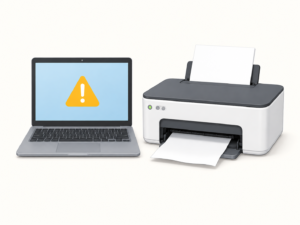

パソコンを使っていて、マウスが動かない、画面が変わらない、クリックしても反応しないことがあります。
このような状態を「フリーズ」といいます。
あわてて電源を切る前に、次の順番で確認してみましょう。
この記事では、主にWindowsパソコンを想定して説明しています。
Macをお使いの場合は、操作が一部異なりますので、「Macの場合」の項目を確認してください。
まずは少し待ってみましょう
パソコンは、更新作業や重い処理をしているときに、一時的に反応が遅くなることがあります。
まずは 1〜3分ほど待ってみましょう。
特に、次のような表示がある場合は、むやみに電源を切らない方が安全です。
- 更新しています
- 電源を切らないでください
- 準備しています
- インストール中です
このような表示があるときに電源を切ると、Windowsやソフトの不具合につながることがあります。
マウスやキーボードが反応するか確認します
画面が止まって見えても、マウスやキーボードだけが反応していないこともあります。
次のことを確認してみましょう。
- マウスの電池が切れていないか
- キーボードの電池が切れていないか
- USB接続が抜けていないか
- タッチパッドが無効になっていないか
- NumLockキーやCapsLockキーを押したとき、ランプが変わるか
マウスだけが動かない場合は、キーボード操作で対応できることもあります。
画面だけが止まっている場合
パソコン自体は動いているのに、画面表示だけがおかしくなっている場合があります。
Windowsの場合は、次のキーを同時に押すと、画面表示の機能を再起動できることがあります。
Windowsキー + Ctrl + Shift + B
一瞬画面が暗くなったり、音が鳴ったりすることがあります。
これで画面が戻る場合があります。
反応しないソフトだけを終了する
パソコン全体ではなく、特定のソフトだけが止まっていることもあります。その場合は,止まっているソフトだけを終了できることがあります。
Windowsの場合
Ctrl + Alt + Delete を押します。
画面が切り替わったら、
「タスク マネージャー」 を開きます。
反応していないソフトを選んで、
「タスクの終了」 を押します。
これで止まっていたソフトだけを終了できる場合があります。
Macの場合
option + command + esc を同時に押します。
「アプリケーションの強制終了」画面が開いたら、
反応していないアプリを選んで終了します。
それでも動かないときは再起動します
マウスもキーボードも反応しない場合は、パソコンを再起動します。
ただし、いきなり電源ボタンを長押しする前に、可能であれば次の操作を試してください。
Windowsの場合
Ctrl + Alt + Delete が効く場合は、画面右下の電源マークから
「再起動」 を選びます。
これができる場合は、電源ボタン長押しより安全です。
Macの場合
画面左上のAppleマークが押せる場合は、そこから「再起動」を選びます。
最後の手段:電源ボタンを長押しする
何をしても反応しない場合は、最後の手段として電源ボタンを長押しします。
電源ボタンを 5〜10秒ほど長押し すると、パソコンの電源が切れます。
電源が切れたら、すぐに入れ直さず、10秒ほど待ってから 電源を入れ直してください。
ただし、この方法は作業中のデータが消えたり、パソコンに負担がかかったりすることがあります。
何度も繰り返すのは避けましょう。
Macの場合
Macの場合も、何も反応しないときは電源ボタンを長押しします。
キーボードにTouch IDが付いている機種では、Touch IDのボタンが電源ボタンになっています。
電源が切れるまで押し続け、少し待ってから電源を入れ直します。
ノートパソコンの場合
ノートパソコンでは、電源ボタン長押しでも電源が切れないことがあります。
その場合は、次のことを確認します。
- 充電ケーブルを抜く
- 周辺機器を外す
- USBメモリや外付け機器を外す
- しばらく待ってから再度電源ボタンを長押しする
最近の機種ではバッテリーを自分で取り外せないタイプの機種も多いため、無理に分解しないでください。
やってはいけないこと
フリーズしたときに、次のような対応は避けましょう。
- 何度も電源ボタンを押す
- コンセントを急に抜く
- 更新中に電源を切る
- パソコンを叩く
- よく分からない警告画面の電話番号に電話する
- 表示された案内に従って遠隔操作アプリを入れる
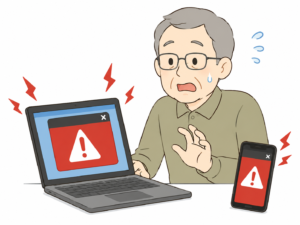
特に、「ウイルスに感染しました」「今すぐ電話してください」のような画面が出ている場合は、詐欺の可能性があります。
フリーズを繰り返すときは
一度だけなら大きな問題ではないこともあります。
しかし、何度もフリーズする場合は、原因を確認した方がよいです。
よくある原因には、次のようなものがあります。
- パソコンの容量不足
- メモリ不足
- Windows Updateの不具合
- 古いソフトやドライバーの不具合
- ウイルス対策ソフトの影響
- パソコン本体の故障
- 熱がこもっている
- 古いパソコンで処理が追いつかない
何も反応しない場合
マウスもキーボードも反応しない場合は、最後の手段として、Macの電源ボタンを押し続けます。
Macの電源が切れるまで、電源ボタンを長押しします。
Touch ID搭載のMacBookでは、Touch IDボタンが電源ボタン になっています。Apple公式サポートでも、Macが反応しなくなった場合は電源ボタンを押したままにして強制的にシステム終了できると案内されています。ただし、保存していない内容は失われることがあります。
電源が切れたら、すぐに入れ直さず、少し待ってから電源を入れます。
Macでもやってはいけないこと
- 更新中に無理に電源を切る
- 何度も電源ボタンを押す
- 充電器やケーブルを乱暴に抜く
- よく分からない警告画面の電話番号に電話する
- 指示されるまま遠隔操作アプリを入れる
相談するときに伝えるとよいこと
相談するときは、次の情報があると状況が分かりやすくなります。
- いつから起きているか
- どのくらいの頻度で起きるか
- 何をしているときに止まるか
- エラーメッセージが出ているか
- WindowsかMacか
- パソコンのメーカー名や型番
- 最近インストールしたソフトがあるか
- 最近アップデートをしたか
スマホで画面の写真を撮っておくと、相談しやすくなります。
まとめ
パソコンがフリーズしたときは、あわてて電源を切らず、次の順番で確認しましょう。
- 少し待つ
- マウスやキーボードを確認する
- 画面表示だけの問題か確認する
- 止まっているソフトを終了する
- 再起動する
- 最後の手段として電源ボタンを長押しする
何度もフリーズする場合や、原因が分からない場合は、無理に操作せず相談してください。