
パソコンの電源ボタンを押しても反応がないと、故障したのではないかと不安になりますね。
故障だと思っても、電源コードが抜けていたり、バッテリーが空になっていたり、画面が暗くなっているだけの場合もあります。
まずは、あわてずに順番に確認してみましょう。
まず確認すること
1. 電源コードがしっかり差さっているか確認しましょう
パソコン本体とコンセントの両方を確認します。
ノートパソコンの場合は、ACアダプターの途中の差し込みが抜けかけていることもあります。
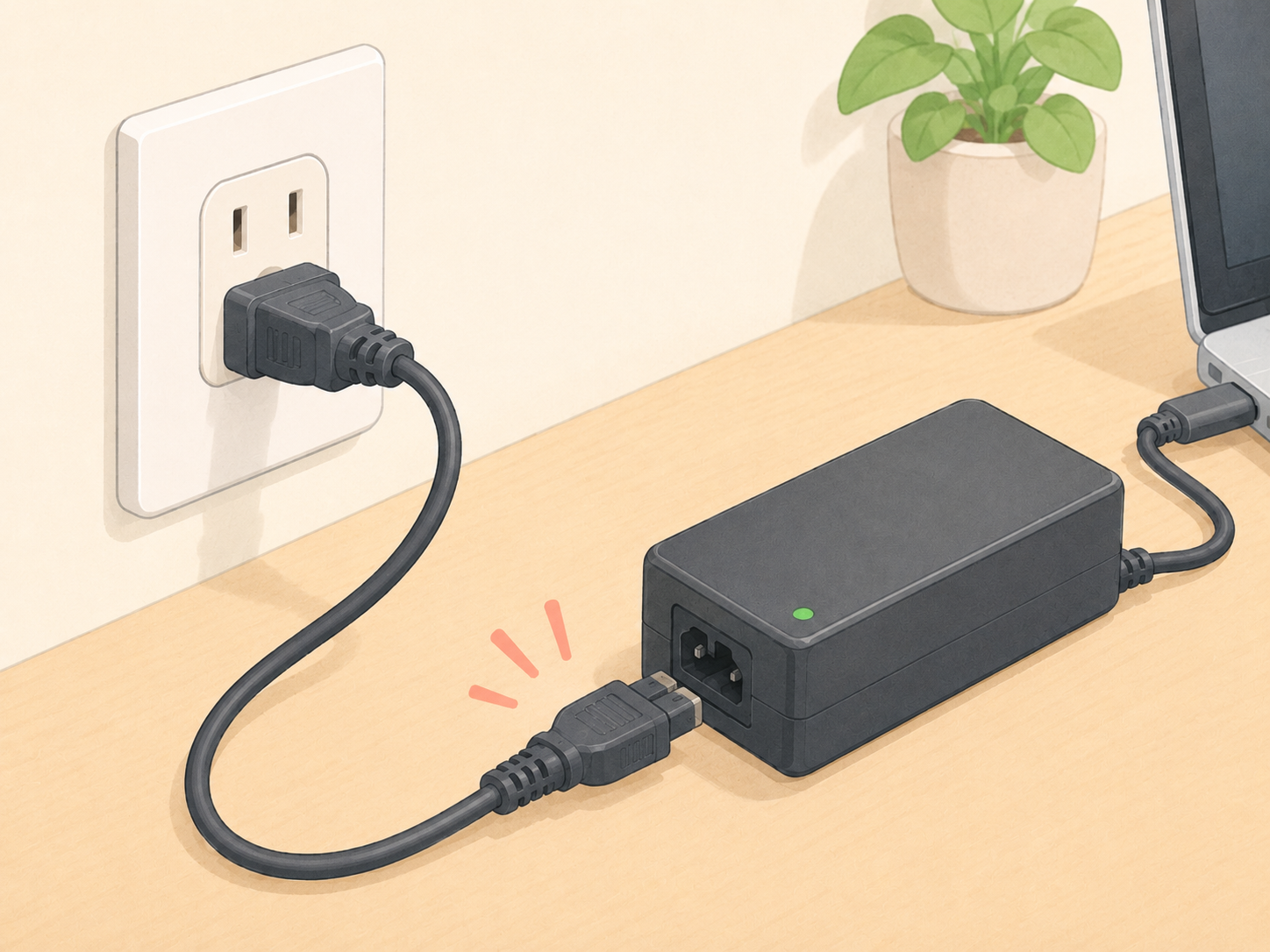
確認する場所は次のとおりです。
- パソコン本体側の差し込み
- ACアダプターの途中の接続
- コンセント側の差し込み
- 電源タップのスイッチ
電源タップを使っている場合は、電源タップのスイッチが「入」になっているかも確認しましょう。
2. 別のコンセントでも試してみましょう
コンセントや電源タップの不具合で、電気が来ていない場合があります。
可能であれば、別のコンセントに差し替えて確認してみましょう。
ただし、無理にたくさんの機器を抜き差しする必要はありません。
3. ノートパソコンはしばらく充電してみましょう
バッテリーが完全になくなっていると、電源ボタンを押してもすぐに起動しないことがあります。
電源コードをつないだ状態で、10分ほど待ってから、もう一度電源ボタンを押してみましょう。
4. 画面が暗いだけではないか確認しましょう
電源は入っているのに、画面だけが映っていない場合もあります。
次のような様子があるか確認してみてください。
- パソコンのランプが点いている
- ファンの音がする
- キーボードのランプが点いている
- マウスカーソルが表示されている
- キーボードを押すと音がする
このような場合は、パソコン本体は動いていて、画面が表示されていないだけかもしれません。
画面の明るさを上げたり、外部モニターを使っている場合は、モニターの電源も確認してみましょう。
5. 周辺機器を外してみましょう
USBメモリ、プリンター、外付けハードディスクなどがつながっている場合は、いったん外してから電源を入れてみましょう。
つないでいる機器が原因で、うまく起動しないことがあります。
ただし、よく分からないケーブルを無理に抜く必要はありません。
やってはいけないこと
次のような場合は、無理に操作しないでください。
- 焦げたようなにおいがする
- パソコンから煙が出た
- 変な音がする
- 本体が異常に熱い
- 水や飲み物をこぼした
- 電源コードやACアダプターが破損している
このような場合は、すぐに電源コードを抜き、使用を中止してください。
感電や発火、データ消失の危険があります。
データが心配なときは
電源が入らない場合でも、中の写真や書類データが残っていることがあります。
あわてて初期化したり、自分で分解したりしないようにしましょう。
大切なデータが入っている場合は、修理店や専門業者への相談が必要になることもあります。
相談するときに伝えるとよいこと
相談するときは、次のことが分かると確認がスムーズです。
- パソコンの種類
例:ノートパソコン、デスクトップパソコン - メーカー名
例:NEC、富士通、DELL、HP、Lenovo など - いつから電源が入らないか
- ランプは点くか
- 音はするか
- 画面に何か表示されるか
- 最近、落としたり、水をこぼしたりしていないか
- 大切なデータが入っているか
スマートフォンでパソコンの画面やランプの様子を写真に撮っておくと、相談しやすくなります。
それでも解決しない場合
電源コードやコンセントを確認しても電源が入らない場合は、機器の故障やバッテリーの劣化などが考えられます。
デジタル相談室では、状態の確認や、どこに相談すればよいかの整理をお手伝いします。
修理が必要な場合は、販売店やメーカー、修理業者などをご案内することがあります。
解決しないときはご相談ください
パソコンの電源が入らないときは、故障かどうか自分で判断するのが難しい場合があります。
無理に操作せず、デジタル相談室へお気軽にご相談ください。
お持ち込みの際は、パソコン本体だけでなく、電源コードやACアダプターも一緒にお持ちください。