Shiftキーを押しながら、画面上の「シャットダウン」をクリックします
パソコンを使っていて、次のようなことはありませんか?
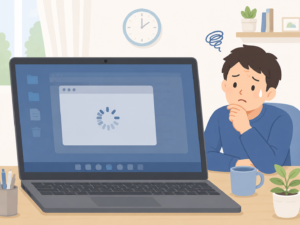
- 動きがなんとなく重い
- 画面の反応が遅い
- マウスやキーボードの動きが変
- インターネットやアプリの調子が悪い
- 一度電源を切ったのに、また同じ不具合が出る
そんなときは、まず
「Shiftキーを押しながらシャットダウン」
を試してみましょう。
これは、Windowsパソコンをしっかり終了させる方法です。

普通のシャットダウンと何が違うの?
Windowsのパソコンは、電源を切ったつもりでも、次に素早く起動できるように一部の情報を記憶していることがあります。
そのため、普通にシャットダウンしても、パソコンの中の状態が完全にはリセットされず、不調が残ることがあります。
そこで使えるのが、
Shiftキーを押しながらシャットダウン
です。
この方法を使うと、パソコンをより完全に終了させることができ、ちょっとした不調が改善する場合があります。
手順
1. 作業中のデータを保存する
まず、開いている文書や写真、作業中のデータを保存してください。
保存していないままシャットダウンすると、作業内容が消えてしまうことがあります。
2. 画面下の スタートボタン をクリックします
画面下の スタートボタン をクリックします。
Windows 11の初期状態では、画面下の中央あたりにあります。
3. 電源マーク をクリックします
スタートメニューの中にある 電源マーク をクリックします。
4. キーボードの Shiftキーを押したまま、画面に出ている 「シャットダウン」 をクリックします
キーボードの Shiftキー を押したまま、画面の シャットダウン をクリックします。
ポイントは、
Shiftキーを押しながら、シャットダウンをクリックする
ことです。
クリックした後、パソコンの電源が切れ始めたら、Shiftキーから手を離して大丈夫です。
ここで押すのは、パソコン本体の電源ボタンではありません。
画面に表示されているメニューの中から、「シャットダウン」 を選んでクリックします。
5. しばらく待ってから電源を入れる
パソコンの電源が完全に切れたら、10秒ほど待ってから、いつも通り電源を入れてください。
どんな時に試すとよい?
次のような時に試してみると効果がある場合があります。
- パソコンの動きが重い
- クリックしても反応が遅い
- アプリがうまく開かない
- インターネットの調子が悪い
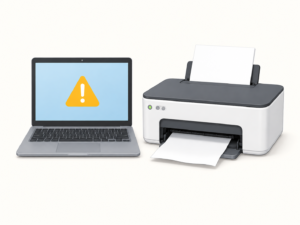
- プリンターやマウスなどの周辺機器の動きが変
- 普通に電源を切っても直らない
「電源ボタン長押し」とは違います
注意してほしいのは、
Shiftキーを押しながらシャットダウン と、
電源ボタンを長押しして強制的に電源を切る ことは違う、という点です。
電源ボタンの長押しは、パソコンが完全に動かなくなったときの最終手段です。
通常は、画面上のメニューからシャットダウンする方法を使いましょう。
それでも直らないときは
Shiftキーを押しながらシャットダウンをしても直らない場合や、同じ不調が何度も起きる場合は、別の原因があるかもしれません。
たとえば、
- Windowsの更新が途中で止まっている
- パソコンの容量が少なくなっている
- ウイルス対策ソフトが影響している
- 機器の故障が近づいている
- インターネット回線やWi-Fi側に問題がある
などが考えられます。
無理に操作を続けず、わかる範囲で症状をメモしておくと、相談しやすくなります。
相談するときに伝えるとよいこと
相談するときは、次のようなことを伝えると状況がわかりやすくなります。
- いつごろから調子が悪いか
- どんな操作をしたときに困るか
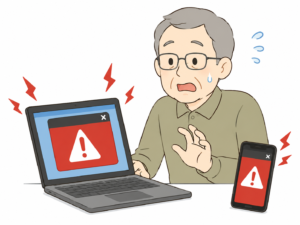
- エラーメッセージが出ているか
- 最近、何か設定を変えたか
- Windows更新のあとからおかしくなったか
- Shiftキーを押しながらシャットダウンを試したか
エラーメッセージが出ている場合は、スマホで画面の写真を撮っておくのもおすすめです。
まとめ
パソコンの調子がなんとなく悪いときは、まず
Shiftキーを押しながらシャットダウン
を試してみましょう。
ちょっとした不調であれば、これだけで改善することがあります。
ただし、何度も同じ症状が出る場合は、別の原因があるかもしれません。
その場合は、無理に直そうとせず、相談してください。