プリンターで印刷できないときは、
プリンター本体の問題、接続の問題、パソコンやスマホ側の問題のどれかが原因になっていることが多いです。
あわてて設定を変える前に、まずは簡単なところから順番に確認してみましょう。
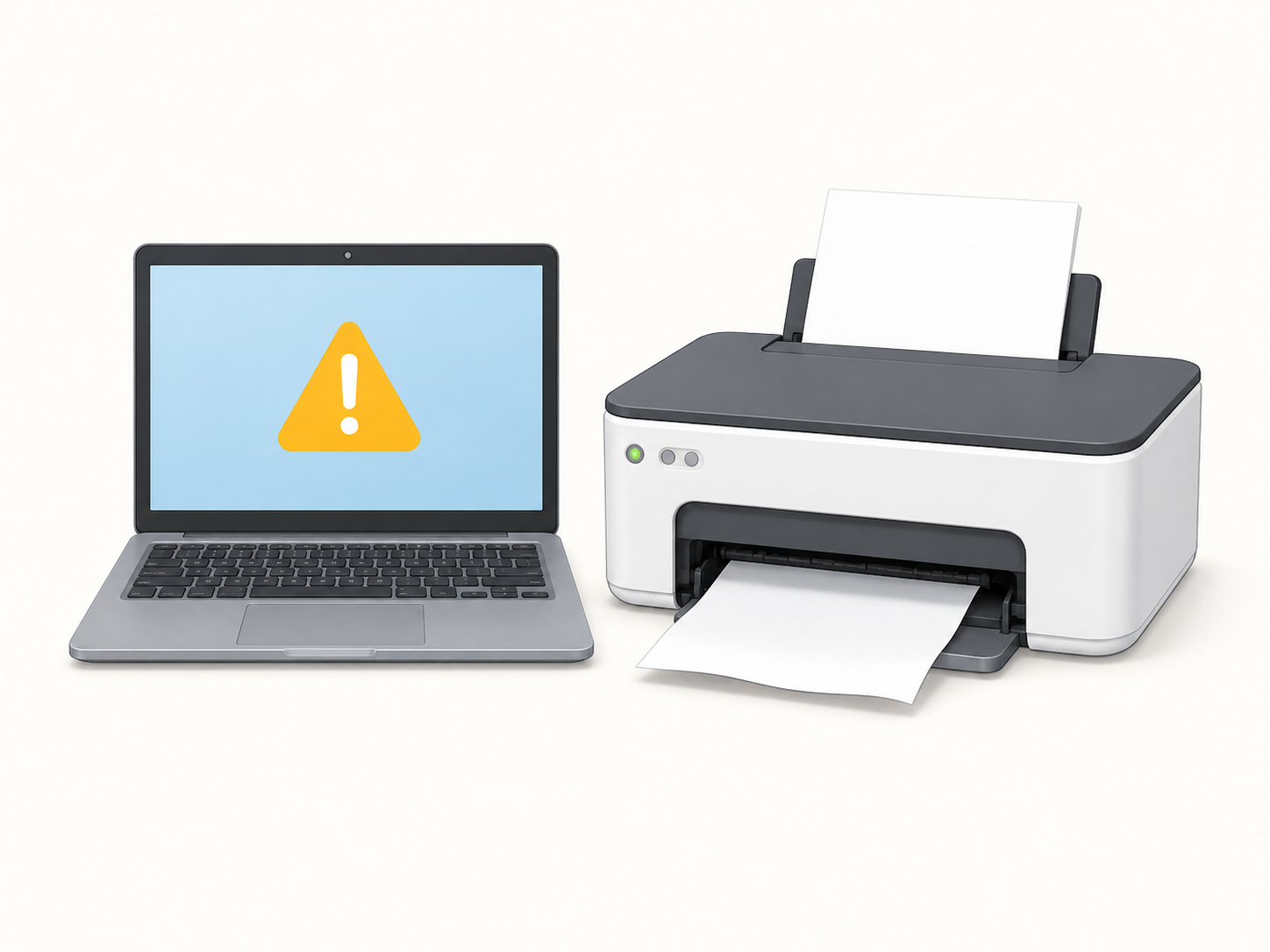
まず確認すること
1. プリンターの電源は入っていますか?
プリンター本体の電源ランプが点いているか確認します。
電源が入っていない場合は、次の点を確認してください。
- 電源コードが抜けていないか
- コンセントにしっかり差さっているか
- 延長コードや電源タップのスイッチが切れていないか
一度プリンターの電源を切り、10秒ほど待ってから入れ直すと改善することもあります。
2. 用紙やインクは不足していませんか?
プリンター本体の画面やランプに、エラー表示が出ていないか確認します。
よくある原因は次のようなものです。
- 用紙切れ
- 用紙づまり
- インク切れ
- トナー切れ
- カバーが開いている
- インクカートリッジが正しく入っていない
プリンターにエラー表示が出ている場合は、まずその表示に従って対処します。
3. 印刷したいプリンターが正しく選ばれていますか?
パソコンやスマホに複数のプリンターが登録されていると、別のプリンターを選んでしまっていることがあります。
印刷画面で、使いたいプリンター名が選ばれているか確認してください。
特に次のような表示が選ばれている場合は注意が必要です。
- PDFに保存
- Microsoft Print to PDF
- OneNote
- FAX
- 以前使っていたプリンター
これらが選ばれていると、紙には印刷されません。
Wi-Fi接続のプリンターの場合
4. パソコンやスマホとプリンターは同じWi-Fiにつながっていますか?
Wi-Fi接続のプリンターでは、
パソコンやスマホとプリンターが同じネットワークにつながっていないと印刷できないことがあります。
次のような場合は注意してください。
- パソコンだけ別のWi-Fiにつながっている
- スマホがモバイル通信になっている
- プリンターが古いWi-Fi設定のままになっている
- ルーターを交換したあと、プリンターの再設定をしていない
Wi-Fiルーターを再起動すると改善する場合もあります。
5. プリンターがオフラインになっていませんか?
パソコン側で、プリンターが「オフライン」と表示されている場合があります。
この場合、プリンターの電源が入っていても、パソコンから印刷できません。
まずは次の順番で試してみてください。
- プリンターの電源を入れ直す
- パソコンを再起動する
- Wi-Fiルーターを再起動する
- もう一度印刷してみる
USB接続のプリンターの場合
6. USBケーブルはしっかり差さっていますか?
USBケーブルで接続している場合は、パソコン側とプリンター側の両方を確認します。
一度ケーブルを抜いて、しっかり差し直してみましょう。
USBハブを使っている場合は、パソコン本体のUSB端子に直接接続すると改善することもあります。
パソコン側で確認すること
7. 印刷待ちのデータがたまっていませんか?
以前の印刷が失敗したまま残っていると、次の印刷が進まないことがあります。
このような場合は、印刷待ちの一覧を開き、不要な印刷データを削除してから、もう一度印刷してみてください。
Windowsでは「プリンターのキュー」や「印刷待ち一覧」と表示されることがあります。
8. パソコンを再起動してみましょう
原因がはっきりしない場合は、パソコンとプリンターの両方を再起動すると改善することがあります。
おすすめの順番は次のとおりです。
- パソコンを再起動する
- プリンターの電源を入れ直す
- Wi-Fiルーターを再起動する
- もう一度印刷する
それでも印刷できないとき
次のような場合は、設定や機器の状態を詳しく確認する必要があります。
- プリンターが一覧に出てこない
- プリンターの設定をやり直しても印刷できない
- 新しいパソコンやスマホからだけ印刷できない
- Wi-Fiルーターを交換してから印刷できなくなった
- エラー表示の意味がわからない
- 以前は印刷できていたのに急にできなくなった
その場合は、無理に設定を変更せず、相談してください。
相談するときにあると助かる情報
相談の際は、次の情報があると確認がスムーズです。
- プリンターのメーカー名・型番
- パソコンかスマホのどちらから印刷したいか
- Windows、Mac、iPhone、Android、iPad のどれを使っているか
- Wi-Fi接続か有線LAN接続か、あるいはUSB接続か
- いつから印刷できなくなったか
- プリンター本体に出ているエラー表示
- 印刷できない画面の写真
プリンター本体の表示や、パソコン・スマホの画面を写真に撮っておくと、相談しやすくなります。
まとめ
印刷できないときは、まず次の順番で確認してみましょう。
- プリンターの電源
- 用紙・インク・エラー表示
- 正しいプリンターを選んでいるか
- Wi-FiやUSBの接続
- 印刷待ちデータ
- パソコン・プリンター・ルーターの再起動
難しい設定を変える前に、簡単なところから確認するのが大切です。
自分で確認しても解決しない場合は、デジタル相談室へご相談ください。
プリンター本体、パソコン、スマホの画面などを一緒に確認しながら、原因を探していきます。
※プリンターの修理、インクや部品の購入、機器の買い替えが必要な場合は、販売店やメーカーへのご相談をご案内することがあります。