大切な写真・書類・仕事のデータを守るために
パソコンが壊れたときや買い替えの前に確認したい、写真・書類・仕事データのバックアップ方法を初心者向けにまとめました。WindowsとMacの基本的な確認ポイントも紹介します。
※パソコンの種類やOSのバージョンによって、画面の表示やメニュー名が異なる場合があります。
※クラウド保存には、Microsoftアカウント、Apple ID、Googleアカウントなどが必要になる場合があります。
※パスワードは相談員に見せず、ご自身で入力してください。
※クラウドや外付けストレージの容量が不足している場合、追加の保存先や有料プランが必要になることがあります。
※故障したパソコンから必ずデータを取り出せるとは限りません。大切なデータは、壊れる前にバックアップしておきましょう。
パソコンのバックアップはできていますか?
パソコンには、写真、文書、家計簿、自治会や仕事の資料、年賀状ソフトの住所録など、大切なデータが入っていることがあります。
ふだんは問題なく使えていても、次のようなときにデータを失ってしまうことがあります。
- パソコンの電源が入らなくなった
- WindowsやMacが起動しなくなった
- 誤ってファイルを消してしまった
- ウイルスや不正なソフトの影響を受けた
- パソコンを買い替えることになった
- 内蔵ストレージが故障した
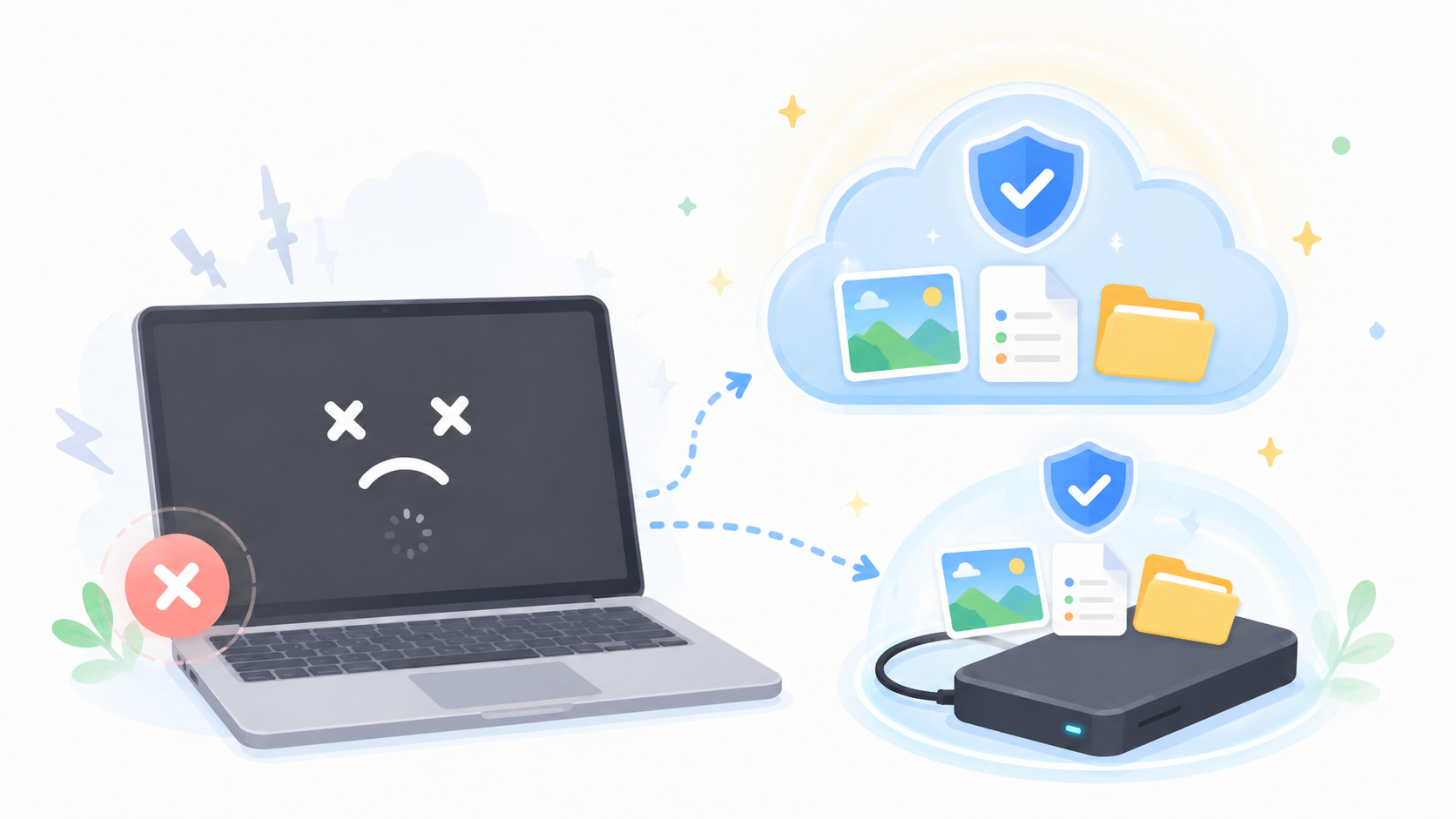
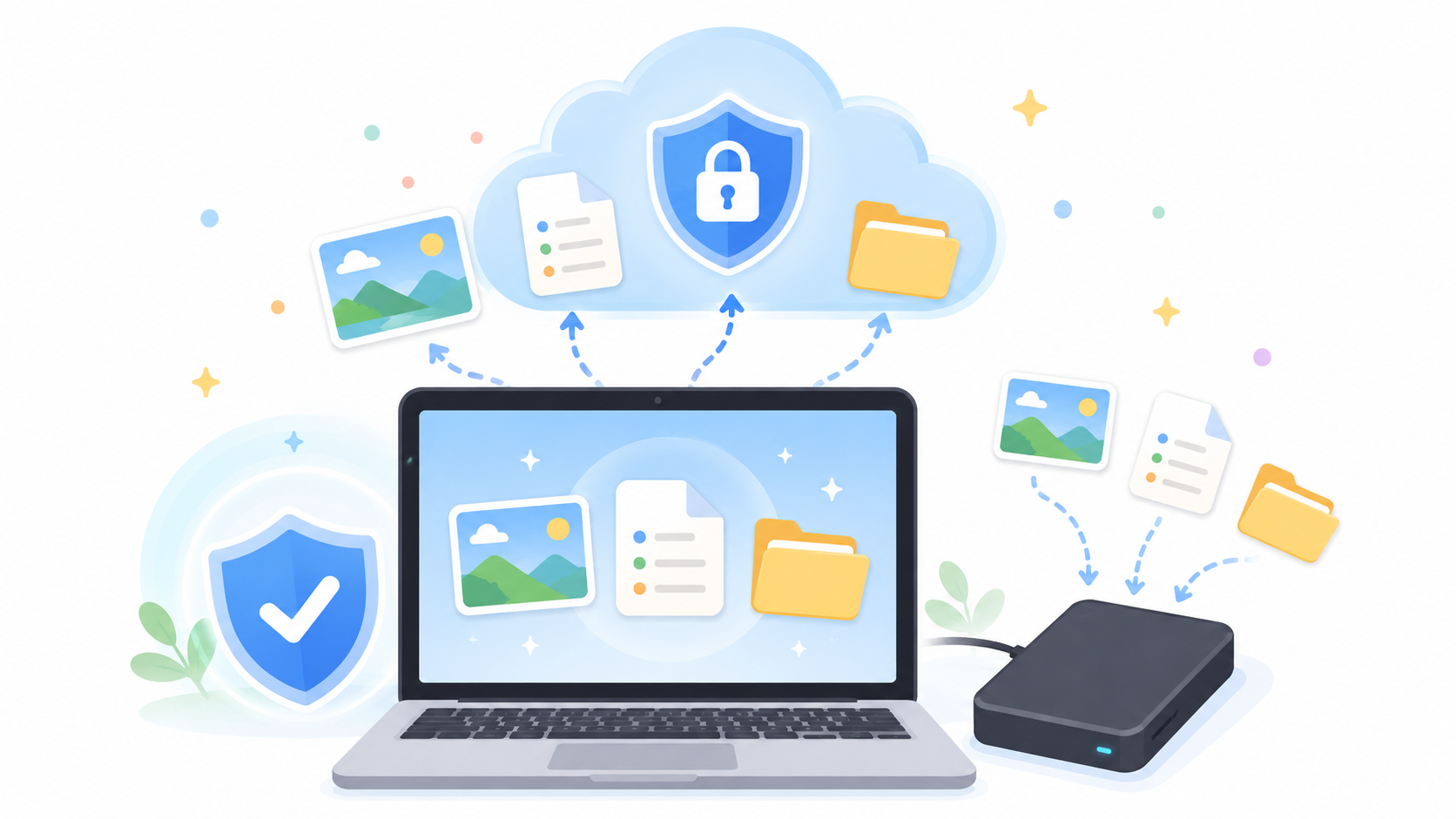
バックアップとは、パソコンの中にある大切なデータを、別の場所にも保存しておくことです。
パソコン本体だけにデータが入っている状態だと、パソコンが壊れたときに取り出せなくなることがあります。
まず守りたいデータ
パソコンのバックアップで特に大切なのは、次のようなデータです。
| 守りたいもの | 例 |
|---|---|
| 写真・動画 | 家族写真、旅行写真、スマホから取り込んだ写真 |
| 書類 | Word、Excel、PDF、自治会や仕事の資料 |
| デスクトップ上のファイル | 一時的に置いたつもりの大切なファイル |
| 年賀状・住所録データ | はがき作成ソフトの住所録 |
| 会計・家計簿データ | 専用ソフトの保存データ |
| メール・ブラウザ情報 | メール設定、お気に入り、パスワードなど |
特に相談で多くなりやすいのは、写真・書類・デスクトップ上のファイル です。
おすすめは「クラウド」と「外付け」の組み合わせ
パソコンのバックアップは、1つの方法だけに頼るよりも、できれば次の2つを組み合わせると安心です。
| 方法 | 向いていること |
|---|---|
| クラウド保存 | 日常的な書類や写真を自動で守る |
| 外付けHDD・外付けSSD | 大量の写真や古いデータをまとめて保管する |
たとえば、普段よく使う書類はOneDriveやiCloud Driveなどに保存し、写真や古い資料は外付けHDDや外付けSSDにもコピーしておく、という形です。
Microsoftは、OneDriveでデスクトップ、ドキュメント、画像などの標準フォルダーをバックアップすると、複数のデバイスから保護されたファイルを利用できると説明しています。
USBメモリだけでは少し不安です
USBメモリは、ファイルを一時的に持ち運ぶには便利です。
ただし、長期保存用のバックアップとしては少し不安があります。
- 小さいので紛失しやすい
- 抜き差しを繰り返すと壊れることがある
- 容量が少ないものも多い
- どれが最新データか分からなくなりやすい
大切なデータを守る目的なら、USBメモリだけでなく、外付けHDD・外付けSSD・クラウド保存 も検討しましょう。
Windowsの場合
Windowsでは、主に次の方法があります。
1. OneDriveで大切なフォルダーをバックアップする
Windowsパソコンでは、OneDriveを使って、デスクトップ、ドキュメント、画像などのフォルダーをバックアップできます。
確認する場所の目安は次の通りです。
画面右下のOneDrive雲マーク → 設定 → 同期とバックアップ → バックアップの管理
ここで、デスクトップ、ドキュメント、画像などがバックアップ対象になっているか確認します。
Microsoft公式では、OneDriveの設定から「同期とバックアップ」タブを開き、「バックアップの管理」からフォルダーのバックアップを開始できると案内されています。
2. Windows バックアップを確認する
Windowsには、アプリ、設定、ファイル、写真、Microsoft Edgeのお気に入りや設定などをバックアップ・復元するための「Windows バックアップ」機能があります。Microsoftは、Windows バックアップを使うことで、新しいPCへの移行を簡単にできると説明しています。
確認する場所の目安は次の通りです。
設定 → アカウント → Windows バックアップ
または、
スタートメニュー → Windows バックアップ
から確認します。
3. 外付けHDD・SSDにコピーする
写真や動画が多い場合は、外付けHDDや外付けSSDにも保存しておくと安心です。
最低限、次のフォルダーは確認しておきましょう。
- デスクトップ
- ドキュメント
- ピクチャ
- ビデオ
- ダウンロード
- 年賀状ソフトや会計ソフトのデータ保存場所
Macの場合
Macでは、主に次の方法があります。
1. Time Machineでバックアップする
Macには、Time Machineというバックアップ機能があります。
外付けストレージを接続して設定すると、アプリ、音楽、写真、メール、書類などを自動的にバックアップできます。Apple公式では、Time MachineはUSBドライブなどの外付けストレージを使って、Macのファイルを自動バックアップできると説明しています。
確認する場所の目安は次の通りです。
Appleメニュー → システム設定 → 一般 → Time Machine
Apple公式では、バックアップ用ストレージはMac本体の2倍以上の容量が理想的で、Time Machine用のディスクはバックアップ専用にするよう案内されています。
2. iCloud Driveを確認する
Macでは、iCloud Driveを使ってファイルを保存・同期できます。
確認する場所の目安は次の通りです。
Appleメニュー → システム設定 → 自分の名前 → iCloud → Drive
Apple公式では、iCloud Driveで「このMacを同期」をオンにすると、iCloud Drive内のファイルに同じApple IDでサインインしたデバイスからアクセスでき、デスクトップと書類フォルダをiCloud Driveに保存する設定も選べると説明されています。
バックアップできているか確認するポイント
バックアップ設定を見つけたら、次の点を確認しましょう。
| 確認すること | 見るポイント |
|---|---|
| 最後のバックアップ日時 | 最近の日付になっているか |
| 保存先 | OneDrive、iCloud、外付けHDDなど、どこに保存されているか |
| 容量 | クラウドや外付けドライブの空き容量が足りているか |
| 写真 | ピクチャや写真アプリのデータが保存されているか |
| 書類 | デスクトップやドキュメントが対象になっているか |
| 専用ソフトのデータ | 年賀状、会計、家計簿などの保存場所を確認したか |
「バックアップをオンにしたつもり」でも、容量不足やサインインしているアカウントの違いで、実際には保存されていないことがあります。
買い替え前に確認したいこと
パソコンを買い替える前には、次のことを確認しておきましょう。
- 必要なファイルを一覧で確認する
- デスクトップ、ドキュメント、ピクチャを確認する
- OneDriveやiCloudに保存されているか確認する
- 外付けHDD・SSDにもコピーする
- 年賀状ソフト、会計ソフト、家計簿ソフトなどのデータ保存場所を確認する
- MicrosoftアカウントやApple ID・パスワードを確認する
- 新しいパソコンで必要なソフトが使えるか確認する
特に、専用ソフトのデータ は見落としやすいです。
年賀状ソフトや会計ソフトのデータは、ドキュメントフォルダー以外の場所に保存されている場合もあります。
相談するときに持ってきてほしいもの
デジタル相談室に相談する場合は、次のものがあると確認がスムーズです。
- パソコン本体
- 電源アダプター
- 外付けHDD・SSD・USBメモリ
- MicrosoftアカウントまたはApple IDが分かるもの
- パスワードが分かるもの
- 使っている年賀状ソフト、会計ソフトなどの情報
- 買い替え前であれば、古いパソコンと新しいパソコン
パスワードそのものを相談員に見せる必要はありません。ご自身で入力できる状態にしておくと安心です。
バックアップで注意したいこと
バックアップには、いくつか注意点があります。
- クラウド保存にはインターネット接続が必要です
- 容量が不足すると、バックアップが止まることがあります
- 外付けHDDやSSDも故障することがあります
- USBメモリだけに保存するのはおすすめしません
- バックアップしただけで安心せず、開けるかどうか確認しましょう
- 大切なデータは、できれば2か所以上に保存しましょう
まとめ
パソコンのバックアップで特に大切なのは、次の3つです。
写真、書類、デスクトップ上のファイル
この3つだけでも、今のうちに確認しておくと安心です。
WindowsならOneDriveやWindows バックアップ、MacならTime MachineやiCloud Driveを確認しましょう。
「バックアップできているか分からない」「買い替え前に確認したい」「外付けHDDに保存したい」という場合は、デジタル相談室で一緒に確認できます。